 城郭小镇
城郭小镇Appearance
文件目录结构
bash
dr-xr-xr-x.  25 root root 4.0K Oct 18 23:08 .
dr-xr-xr-x.  25 root root 4.0K Oct 18 23:08 ..
drwxr-xr-x    4 www  www  4.0K Oct 19 23:25 app
-rw-r--r--    1 root root    0 Jul  8 11:34 .autorelabel
lrwxrwxrwx    1 root root    7 Jun 22  2021 bin -> usr/bin # Binaries二进制的意思,一些命令文件
dr-xr-xr-x.   5 root root 4.0K Oct 18 17:53 boot  # 启动linux文件目录
drwxr-xr-x    3 root root 4.0K Jul  8 11:49 CloudResetPwdAgent
drwxr-xr-x    7 root root 4.0K Jul  8 11:49 CloudResetPwdUpdateAgent
drwxr-xr-x    6 root root 4.0K Jul  8 11:49 CloudrResetPwdAgent
drwxr-xr-x   19 root root 2.9K Oct 18 23:08 dev # 设备文件
drwxr-xr-x.  91 root root 4.0K Oct 18 23:22 etc # 主要放置应用配置文件
drwxr-xr-x.   3 root root 4.0K Oct 18 18:11 home  # 用户目录
lrwxrwxrwx    1 root root    7 Jun 22  2021 lib -> usr/lib
lrwxrwxrwx    1 root root    9 Jun 22  2021 lib64 -> usr/lib64
drwx------.   2 root root  16K Jul  8 11:25 lost+found
drwxr-xr-x.   2 root root 4.0K Jun 22  2021 media # 用于挂载的空目录
drwxr-xr-x.   2 root root 4.0K Jun 22  2021 mnt # 用于挂载的空目录
drwxr-xr-x.   2 root root 4.0K Jun 22  2021 opt # 用于挂载的空目录
drwxr-xr-x    2 root root 4.0K Oct 18 18:28 patch
-rw-r--r--    1 root root  195 Oct 18 18:32 .pearrc
dr-xr-xr-x  117 root root    0 Oct 18 23:08 proc # Process进程缩写,虚拟目录,系统内存的映射
drw-------    6 root root 4.0K Oct 20 00:36 .Recycle_bin
dr-xr-x---.   7 root root 4.0K Oct 28 00:10 root # root用户目录
drwxr-xr-x   27 root root  760 Oct 18 23:32 run # 系统启动和程序启动的运行时文件
lrwxrwxrwx    1 root root    8 Jun 22  2021 sbin -> usr/sbin # 管理员用户使用的命令
drwxr-xr-x.   2 root root 4.0K Jun 22  2021 srv
dr-xr-xr-x   13 root root    0 Oct 18 23:08 sys
drwxrwxrwt.   5 root root 4.0K Nov  2 18:27 tmp # temporary缩写,临时文件
drwxr-xr-x.  13 root root 4.0K Jul  8 11:43 usr # unix shared resources(共享资源)缩写,主要存放应用程序文件
drwxr-xr-x.  20 root root 4.0K Oct 18 18:25 var # variable(变量)的缩写,存放缓存和一些需要动态变化的文件
drwxr-xr-x 8 root root 4.0K Oct 18 22:46 www首字母作用
- 文件的开头对应是 -
- 目录开头对应的是d
- 快捷方式对应的是l
- U盘对应的是b
- 鼠标键盘等硬件对应的c
权限
- 每三个一组rw-,-为缺少权限
RWX 分别是可读 可写 可执行权限
这个权限我们可以修改使用chmod 777 文件名
读------R对应数字4
写------W对应数字2
可执行-----X对应数字1
所以7就是可读可写可执行权限

第二列
- 代表你有多少文件 和目录里面有多少文件
第三列
- 创建该文件用户的名字 第二个是改文件所属用户组的名字
- 第一个就是用户名 第二个就是组名
第四列
- 表示改文件和文件夹所属的体积
第五列
- 创建改文件的日期
第六列
- 代表的就是文件或者文件夹等一系列的名称
字段说明
bash
[root@ecs-87376 /]# ls -al
total 100
# 第一个字段
# d开头:目录 l开头:软连接  -开头:二进制文件
# r-xr-xr-x 权限

# 第二个字段 硬链接数量
# 目录类型:代表目录下文件数量
# 二进制文件:表示当前文件,显示为1
# 软链接:硬链接数量

# 第三四个字段 文件的所有者和所属组

# 第五个字段 文件的大小 单位字节

# 第六七八字段 文件创建时间

dr-xr-xr-x.  25 root root  4096 Oct 18 23:08 . # 单点代表当前目录
dr-xr-xr-x.  25 root root  4096 Oct 18 23:08 .. # 父级目录
drwxr-xr-x    4 www  www   4096 Oct 19 23:25 app
-rw-r--r--    1 root root     0 Jul  8 11:34 .autorelabel
lrwxrwxrwx 1 root root 7 Jun 22 2021 bin -> usr/binls
ls是list的缩写,就是列出当前目录下的文件信息
- -l选项:
- l表示long,以长列表格式显示,加上-l选项可以获取文件的详细信息
- -a选项:
- a表示all,表示显示所有文件(包括隐藏文件)
- -alh:
- h 已人性化方式显示文件的大小
cd
change directory, 变更目录
pwd
print working directory, 打印工作目录,显示当前所在目录的绝对路径
cp
copy简写,复制文件的命令
- 用法1: cp SOURCE DEST(如果DEST不存在则创建,存在则覆盖)
- 用法2: cp SOURCE1 SOURCE2 SOURCE3 DEST (DEST必须为目录)
- 用法3: 使用cp拷贝目录, 加 -r 选项:表示递归
mv
move的简写,移动
- 用法1: mv SOURCE DEST(如果DEST不存在则创建,存在则覆盖)
- 用法2: mv SOURCE1 SOURCE2 SOURCE3 DEST (DEST必须为目录)
- 用法3: 使用mv移动目录
- 用法4: 重命名
mv etc etc.bak
DEST 如果目标是个文件,会覆盖掉这个文件, 如果目录下有重名的也会被覆盖掉
touch
创建空文件
- 基本用法:
- touch filename(不存在则创建、存在则修改最后访问日期)
- 扩展用法:快速创建多个文件
touch file1 file2 file3touch file{1..30}
- 选项:
- -t(time),我们指定一个touch的时间
touch -t 12323444555 filename
mkdir
创建目录
- 基本用法:
mkdir dirname
- 扩展用法:快速创建多个目录
mkdir dir1 dir2 dir3mkdir dir{1..30}
- 选项:
- -p(parents), 父目录不存在时创建父目录
mkdir -p abc/def/ghi
rm
删除文件或者目录
- 基本用法:
rm filename
- 选项:
- -f: 就是force的意思,忽略不存在的文件,不会出现警告信息;
- -r: 递归删除,最常用在目录的删除
注意:rm是高风险操作,使用该命令一定要紧绷神经,仔细再仔细 快速删除多个文件(删库跑路):
rm -rf *还有一个rmdir的命令,但是只能用于删除空目录,平时不如rm实用,所以不常用,这里只是提一下。rmdir和mkdir一样可以接-p选项来递归删除目录
cat
concatenate简写,连接的意思。显示文件全部内容
- 基本用法:
cat filename必须为文本文件
- 选项:
- -n: number的意思,显示行号
cat -n filename
- -n: number的意思,显示行号
- 使用技巧:
cat -n file1 > file2显示file1的文件内容,并写入到file2cat file | grep -i word把file内容获取到,筛选出包含word的行内容, -i 不区分大小写
head
显示文件内容的头部,默认显示文本文件的头10行
- 基本用法:
head filename
- 选项:
- -n: number的意思,指定显示的行数
head -n 5 file - 或者直接用数字, 比如
head -5 file,表示显示file前5行
- -n: number的意思,指定显示的行数
tail
显示文件内容的尾部
- 基本用法:
tail filename默认显示文本文件最后10行
- 选项:
- -n 5 或 -5: 指定显示的行数
- -f: follow的意思,实时显示最新增加到文件末尾的行,一般用于实时跟踪日志
- 示例:
tail -f /var/log/message
more
分屏读取文件内容
- 基本用法:
more filename- 前进一行:回车键
- 前进一屏:空格键
- 退出:q键(quit)
- 扩展用法:
cat filename | more分屏显示文件内容history | more分屏显示历史命令
less
更强大的分屏阅读
- 基本用法:
less filename- 前进或后退一行:支持方向键 ⬆️ ⬇️
- 前进后退一页:PgUp或b键(back)、PgDn或空格键
- 扩展用法:
cat filename | lesshistory | less
- 和more的区别:
- more只能向下翻屏,使用less时,则可以随意上下翻看文件
- cat和more会加载文件全部内容,less只加载要看的部分,看大文件有用
vi vim
linux下的交互式文本编辑命令
- 特点:
- Linux自带
- 交互式(类似more、less)
- 基础、强大
- vim相当于 vi iMproved,加强版的vi
- 命令格式:
vi filenamevim filename
- 三大模式:
- 命令模式
- 输入模式
- 底线命令行模式
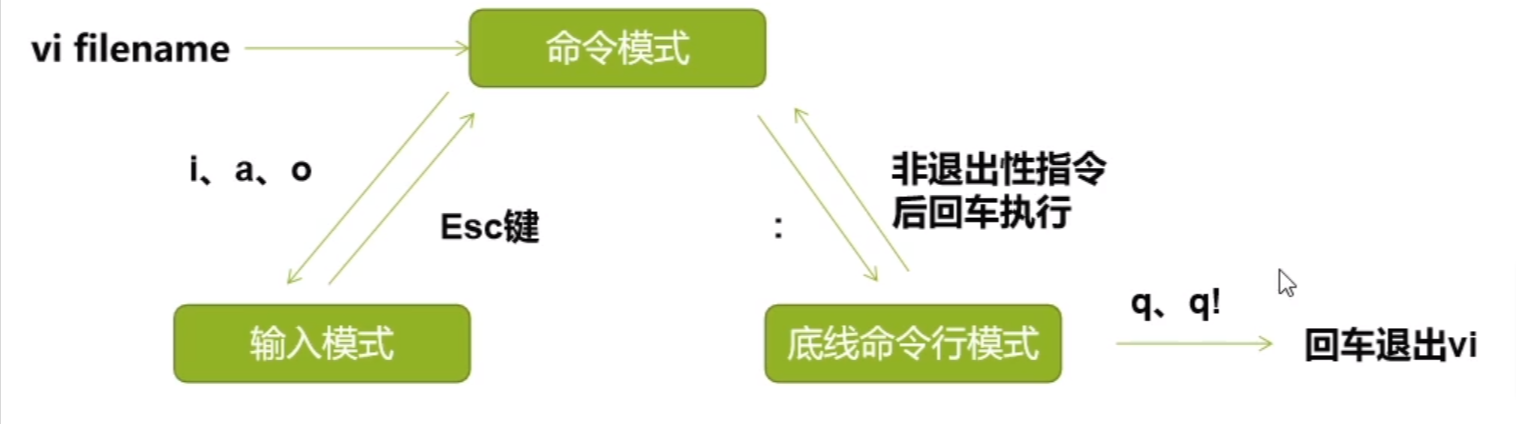
- 命令模式下常用指令
- i: 从光标当前位置插入,最常用
- o: 从光标所在行之后插入空白行并从行开头开始编辑
- h,j,k,l指令分别代表方向键左下上右,控制光标移动
- x: 删除当前光标所在位置字符
- dd: 删除当前光标所在的一整行
- 底线命令行模式下常用指令
- :w 保存
- :q 退出、如果加上“!”表示强制退出(未保存的内容会丢失)
- 扩展命令
移动类
- w,b 以单词为单位前进或者后退(用空格键区分)
- 0, $ 分别快速定位到行首、和行尾
- g、G分别快速定位到首行首字符、和尾行尾字符
- H, M, L 分别快速定位到当前屏幕的首行(Head),中间(Middle),尾行(Last)
查询类
- / 表示向下查找一个关键字
- ?表示向上查找一个关键字
编辑类
- r 替换一个字符;R替换多个字符,直到按Esc退出替换命令
- yy 复制当前行的内容(到剪切板),p 粘贴到光标所在行
- 3yy 表示复制以当前行开始的三行内容
- dd 删除当前行,3dd删除以当前行开始的三行内容
- x 删除当前光标所在字符,向后删;X删除光标当前所在位置前一个字符,向前删
- conr + v 快模式
插入
- i 从光标当前位置插入
- a 从光标后一个位置插入
- A 移动到行尾并立即进入输入模式
- C 删除光标所在位置到行尾的所有内容并立即进入输入模式
撤销
- u 操作错误时用来撤销上一步操作
- Ctrl + r 反撤销 查找结果高亮显示,有多个结果,用n定位到下一个结果
vim练习工具: vimtutor
文件权限修改 - chmod
修改权限,chmod是change mode的简写形式,有两种修改方式
数字表示法
- r=4 w=2 x=1 没有权限 - = 0
- rwx=4+2+1=7 r-x=4+0+1=5,所以rwxr-xr-w=755
- 命令用法:
chmod 755 filename
符号表示法

- 用法
- chmod 744 filename ---> chmod u=rwx,g=r,0=r filename
- 将其他人对文件的写权限去掉:chmod o-w filename (无论之前有没有w权限)
- a(all,所有人)= u+g+o(user + group + other)
- 给所有用户添加可执行权限:chmod a+x filename
- 选项
- -R recursive(递归)
- chmod -R 750 dirname
- chmod -R o-x dirname
- 用法
注:root用户是linux中的超级用户,对文件系统具有不受约束的权限,包括删除系统文件
chown
change owner 修改文件的所有者
- 基本用法
- chown username filename
- chown adm:adm filename(同时修改所有者和所属组)
- -R 选项表示递归修改
chgrp
change group 修改文件的所属组
- 基本用法
- chgrp groupname filename
- -R 选项表示递归修改
通配符
常用的通配符有三种: *,?,[],{}
- 通配符:用来模糊搜索文件的符号
- 星号*:匹配0个或者多个字符
- 问号?:匹配一个字符
- 方括号[]:提供限定的可选字符进行匹配
- 花括号{}:同上,用touch和mkdir创建文件/目录时用
- 基础用法:
ls student*ls student?ls student??ls student[ABC]ls student[0-9]ls student[!0-9]ls student{0..9}
find
实时文件搜索